

Cómo publicar un curso en formato SCORM
junio 30, 2026
Creacion de cursos scorm para empresas
junio 30, 2026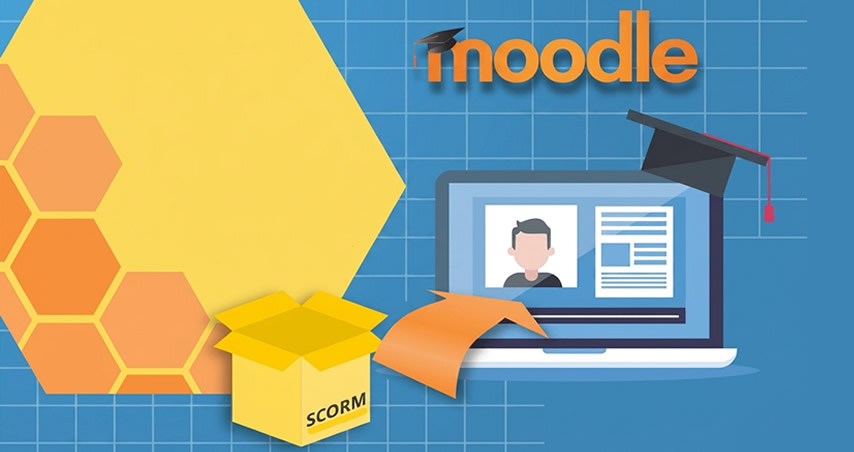
Cómo subir un curso SCORM a Moodle
Para publicar un curso SCORM en Moodle, sigue estos pasos:
1. Ingresar al curso
Accede a Moodle con permisos de profesor o administrador y entra al curso donde deseas incorporar el contenido SCORM.
2. Activar el modo de edición
Haz clic en Activar edición.
3. Agregar una actividad
En la sección correspondiente, selecciona:
Añadir una actividad o un recurso → Paquete SCORM.
4. Configurar la actividad
Completa la información básica:
- Nombre del paquete SCORM.
- Descripción (opcional).
- Mostrar la descripción en la página del curso (si corresponde).
5. Cargar el paquete
En el apartado Paquete, haz clic en Agregar archivo o arrastra el archivo .zip generado por la herramienta de autor.
Importante: Debes subir el archivo ZIP original, sin descomprimir.
6. Configurar las opciones
Entre las configuraciones más comunes están:
- Apariencia (ventana nueva o integrada).
- Número de intentos permitidos.
- Método de calificación.
- Calificación máxima.
- Requisitos de finalización.
- Disponibilidad y restricciones de acceso.
- Seguimiento del progreso.
7. Guardar los cambios
Haz clic en:
- Guardar cambios y regresar al curso, o
- Guardar cambios y mostrar.
8. Probar el curso
Antes de entregarlo a los estudiantes, verifica que:
- El curso se abra correctamente.
- La navegación funcione.
- Las evaluaciones registren la nota.
- El progreso se guarde.
- El estado de finalización se actualice correctamente.
¿Qué registra Moodle?
Una vez que el estudiante realiza el curso, Moodle puede registrar automáticamente:
- Inicio y fin de la actividad.
- Tiempo empleado.
- Porcentaje de avance.
- Estado (incompleto, completado, aprobado o reprobado).
- Nota obtenida.
- Número de intentos.
- Última ubicación para reanudar el curso.
Recomendaciones
- Utiliza SCORM 1.2 cuando busques la mayor compatibilidad con distintos LMS.
- No descomprimas el archivo
.zipantes de subirlo. - Realiza siempre una prueba con un usuario de prueba para confirmar que el seguimiento y las calificaciones funcionan correctamente.
- Si el curso incluye evaluaciones, verifica que la nota de aprobación esté configurada tanto en la herramienta de autor como en Moodle para evitar inconsistencias.